2026-10-19 업데이트
방송용 캡슐 뽑기 사용법: OBS에 띄워 시청자 앞에서 추첨하기
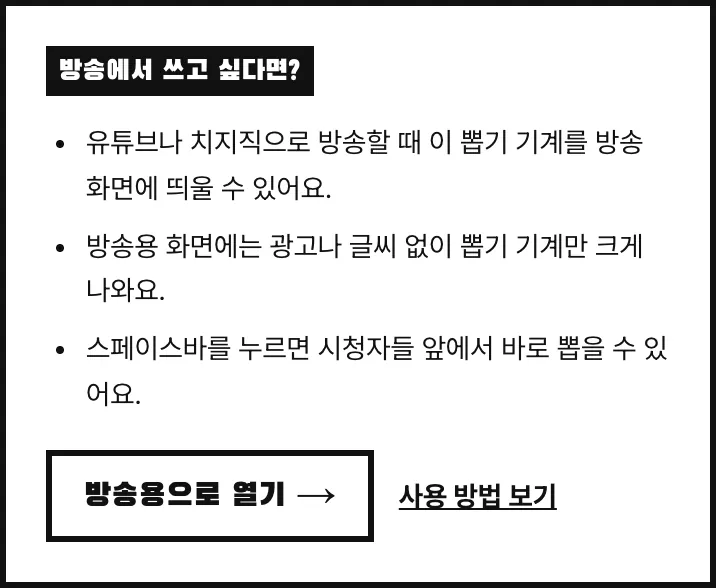
방송용 캡슐 뽑기는 광고나 글씨 없이 뽑기 기계만 크게 보여 주는 화면입니다. OBS에 얹어 벌칙·미션, 후원 보상, 시청자 경품을 시청자 앞에서 바로 뽑을 수 있습니다.
1. 방송용 화면 열기
2. 옵션과 캡슐 수 정하기
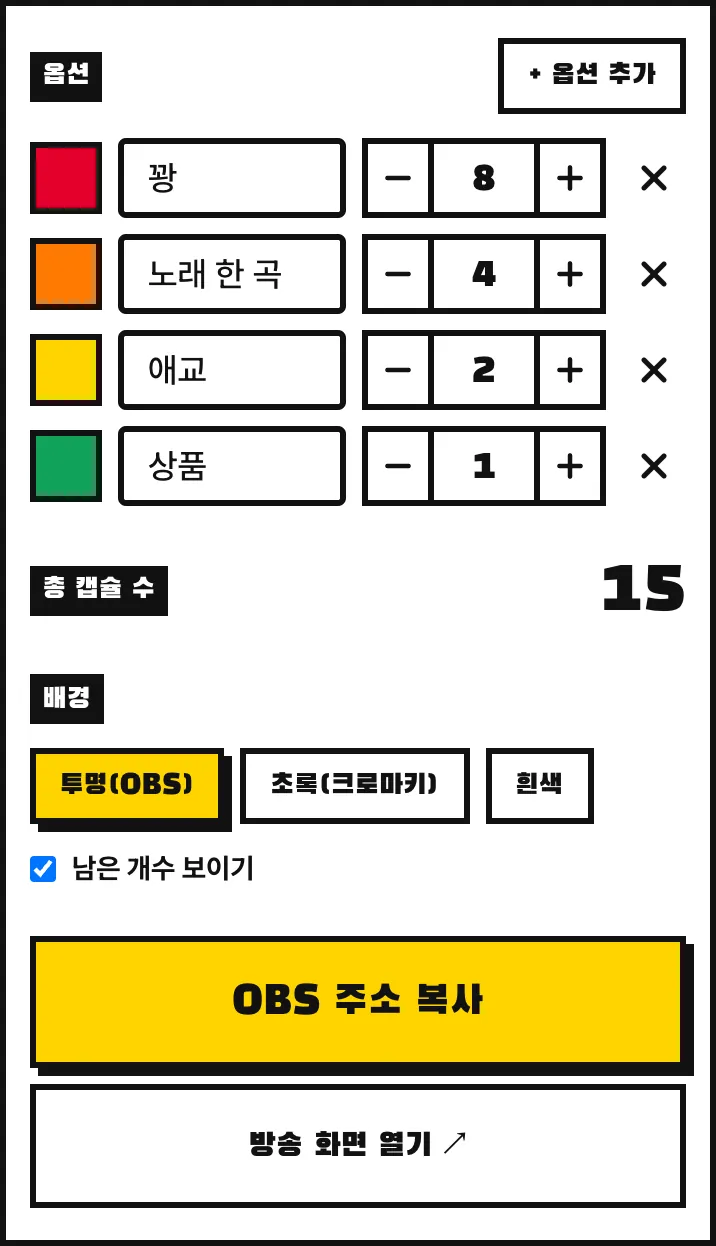
옵션마다 이름과 캡슐 수를 정합니다. 총 캡슐 수는 자동으로 더해지고, 2~100개면 시작할 수 있습니다. 옵션은 오른쪽 위 + 옵션 추가로 늘리고 ✕로 지웁니다.
나올 확률은 그 옵션 캡슐 수 ÷ 총 캡슐 수입니다. 15개 중 상품이 1개면 6.7%이고, 뽑은 캡슐은 빠지므로 다음 뽑기부터는 남은 캡슐 기준입니다.

3. 캡슐 색 정하기
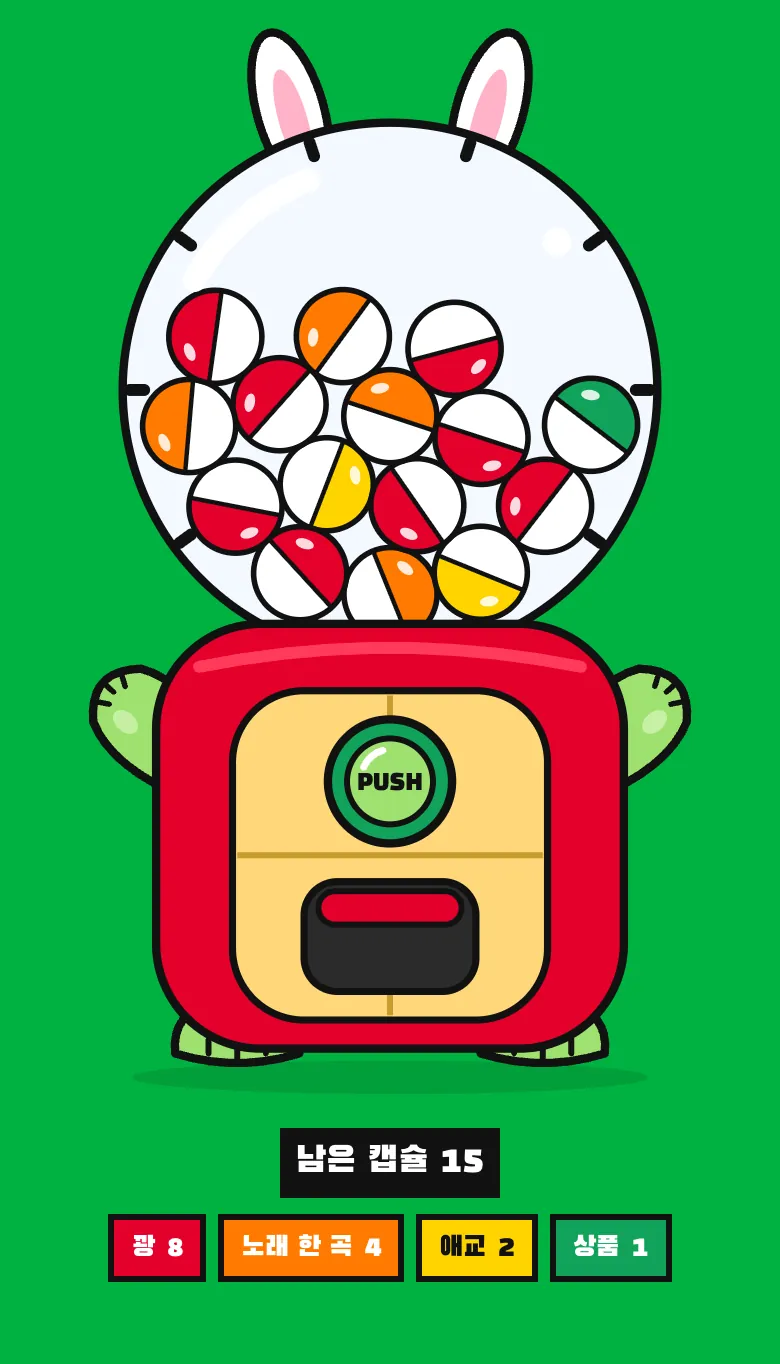
옵션 맨 앞 색 칸을 누르면 색을 바꿀 수 있습니다. 화면의 캡슐 색이 곧 그 옵션이고, 실제로 빠져나온 캡슐이 결과가 됩니다. 결과를 끝까지 숨기려면 여러 옵션에 같은 색을 주거나 섞어서를 고릅니다.
4. 배경 고르기
기본은 투명입니다.
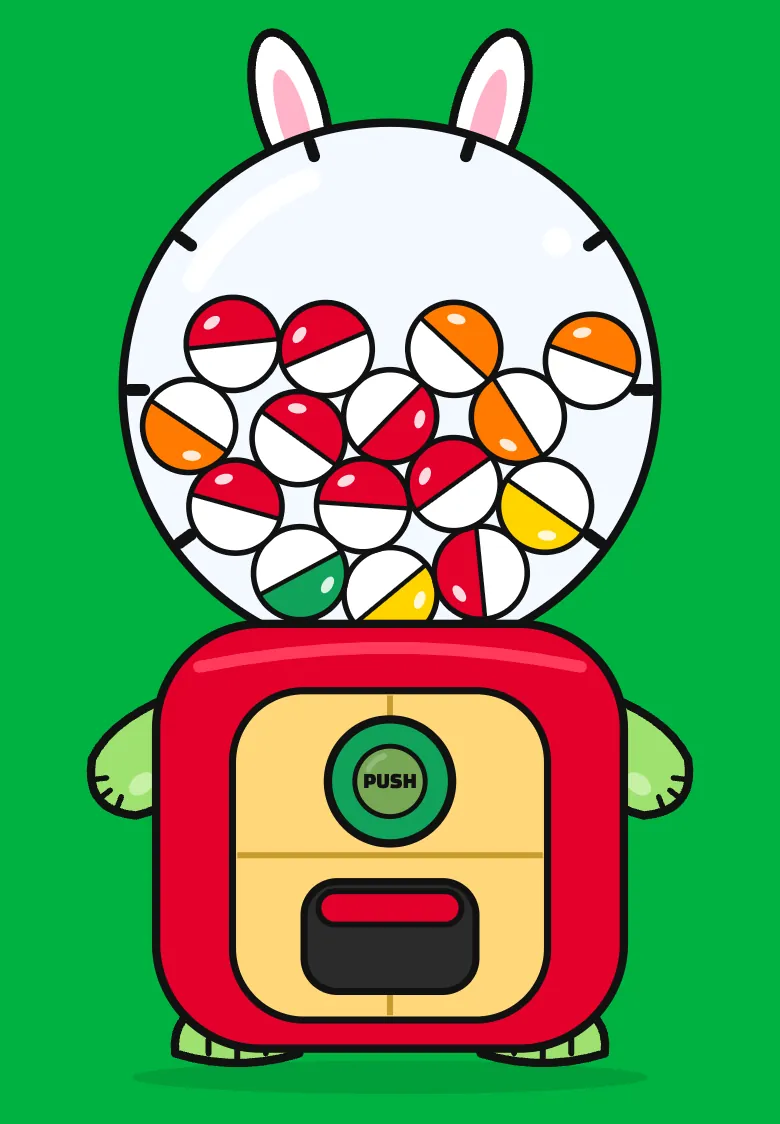
- 투명(OBS): 기계만 나옵니다. OBS 브라우저 소스로 넣으면 그대로 겹쳐집니다.
- 초록(크로마키): OBS 크로마 키 필터로 초록을 지웁니다.
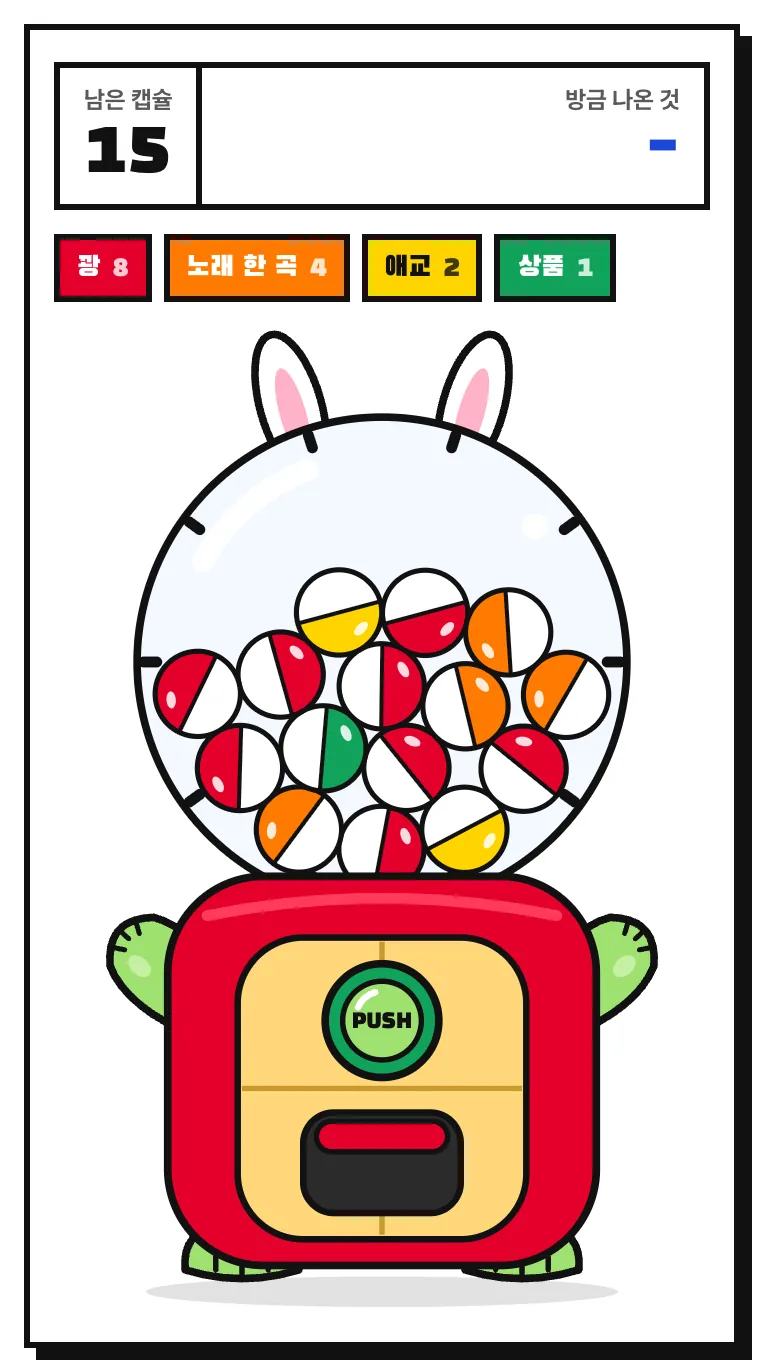
- 흰색: 남은 캡슐 현황판과 함께 나옵니다. 화면 공유·녹화용입니다.
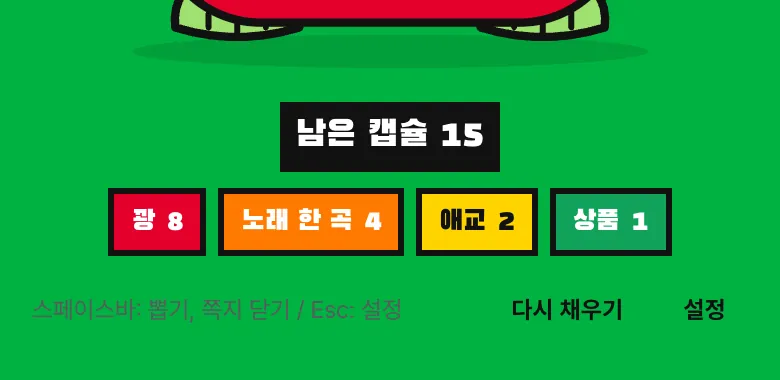
남은 개수 보이기를 켜면 기계 아래에 남은 캡슐 수가 나옵니다.
5. OBS에 넣기
설정을 마치고 OBS 주소 복사를 누르면 지금 설정이 담긴 방송 화면 주소가 복사됩니다. 설명 없이 기계만 나오는 주소라, OBS에는 이 주소를 넣습니다. 설정이 주소 안에 들어 있어서 OBS를 다시 켜도 그대로 뜹니다.
- 브라우저 소스(투명): 소스 추가 → 브라우저 → URL에 복사한 주소를 붙여 넣고 너비 600·높이 900. 뽑을 때는 소스 오른쪽 클릭 → 상호 작용 창에서 스페이스바를 누릅니다.
- 창 캡처(초록): 초록 배경으로 설정하고 방송 화면 열기를 눌러 크롬에서 연 뒤, OBS 윈도우 캡처 + 크로마 키 필터. 조작은 크롬 창에서 바로 합니다.
설정을 바꾸면 OBS 주소를 다시 복사해 브라우저 소스의 URL을 바꿉니다. 효과음을 내보내려면 브라우저 소스 속성에서 OBS를 통해 오디오 제어를 켭니다.
6. 뽑기
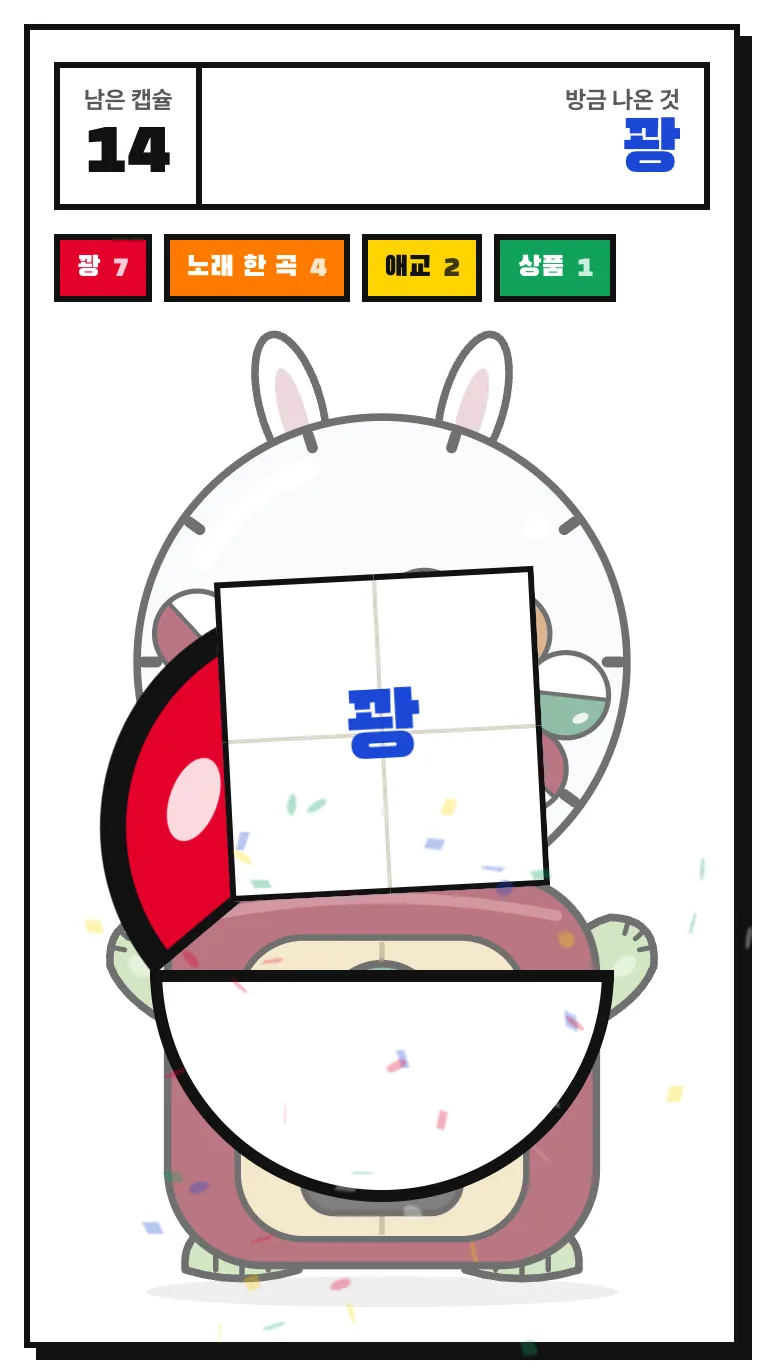
PUSH 버튼이나 스페이스바를 누르고 있다가 떼면 통이 돌고, 캡슐이 떨어져 열리며 쪽지에 결과가 나옵니다. 쪽지가 다 펼쳐지고 축하 효과가 끝나면 한 번 더 눌러 닫습니다.
- 스페이스바·엔터: 뽑기, 쪽지 닫기
- Esc: 설정으로
- 다시 채우기: 같은 설정으로 처음부터
초록·투명 화면에서는 조작 줄이 숨어 있고, 마우스를 기계 아래로 가져가면 보입니다.
자주 묻는 질문
휴대폰에서도 되나요? 됩니다. PUSH 버튼을 누르고 있다가 떼면 됩니다. 방송에 얹으려면 컴퓨터의 OBS가 필요합니다.
광고가 나오나요? 방송용 화면에는 광고가 없습니다. 가입 없이 무료입니다.
공정하게 보여 주려면? 시작 전에 설정 화면을 보여 주고, 남은 개수 보이기를 켜 둡니다.